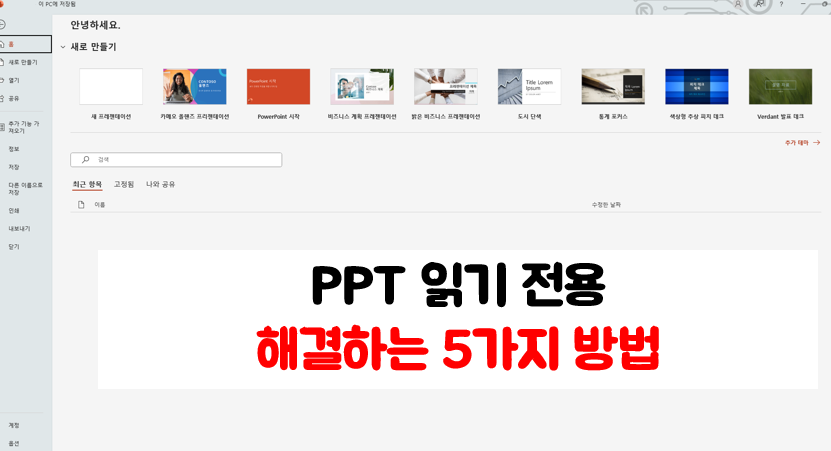
여러분, PowerPoint 파일을 열었는데 '읽기전용'으로 열려서 수정이 안 되시는 경험 있으신가요? 저도 처음엔 당황했는데요. 이거 생각보다 자주 발생하는 문제더라고요. 😅
오늘은 PowerPoint 읽기전용 해제 방법을 원인별로 하나하나 알려드릴게요.
설명을 따라 하면 금방 문제를 해결할 수 있으니 끝까지 읽어보세요! 🔥
📌 읽기전용 상태가 되는 이유
PowerPoint 파일이 읽기전용으로 열리는 이유는 다양해요. 원인을 알아야 해결도 쉽겠죠?
🔍 주요 원인
- 파일 보호 설정: 파일 소유자가 수정 방지 목적으로 보호 설정
- 공유 폴더 접근 권한 문제: 네트워크 공유 폴더에서 읽기만 가능한 권한 설정
- 임시 파일 문제: 이전에 비정상 종료된 임시 파일이 남아있는 경우
- Office 보안 설정: 외부에서 받은 파일을 보호하기 위한 보안 설정
이제 하나씩 해결해 볼까요? 😊
💡 PowerPoint 읽기전용 해제 방법
읽기전용 상태 해제는 원인에 따라 여러 방법이 있어요. 원인별 해결 방법을 단계별로 설명할게요.
🔒 1. 파일 속성에서 읽기전용 해제
가장 기본적인 방법이에요. 파일 자체가 읽기전용 속성으로 설정되어 있을 때 사용하는 방법입니다.
👉 해결 방법
- 파일 위치로 이동: PowerPoint 파일이 저장된 폴더로 이동
- 파일 우클릭 → 속성(Properties) 선택
- 일반 탭에서 '읽기전용(Read-only)' 체크 해제
- '확인' 버튼 클릭
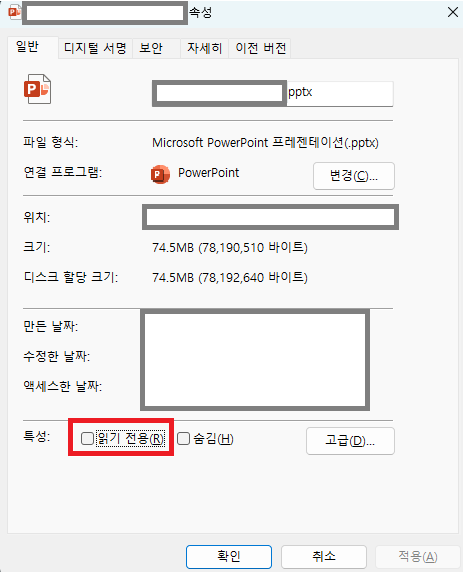
Tip: 이 방법은 로컬 디스크에 저장된 파일에서만 적용돼요.
공유 폴더나 클라우드 저장소에서는 다음 방법을 사용하세요.
🌐 2. 공유 폴더 및 클라우드 파일 읽기전용 해제
네트워크 공유 폴더나 클라우드 저장소에서 파일을 열 때, 읽기전용으로 열리는 경우가 많아요. 이건 권한 문제일 때가 많습니다.
👉 해결 방법
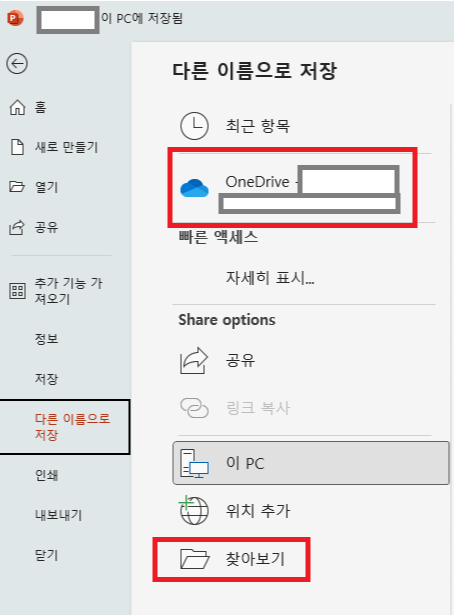
- 파일 다운로드: 로컬 디스크로 복사 후 열기
- OneDrive 또는 Google Drive에 저장된 경우:
- 해당 파일을 내 컴퓨터에 저장 후 수정
- 수정 후 다시 업로드
- 공유 폴더 문제 해결:
- 네트워크 관리자에게 수정 권한 요청
- 파일 소유자가 수정 권한 부여
Tip: 공유 폴더에 수정 권한이 없으면 아무리 해도 읽기전용이 해제되지 않아요. 😅
파일 소유자나 관리자에게 요청하는 게 가장 빠릅니다!
🔑 3. 암호 보호 해제
파일 소유자가 암호를 설정해두면 읽기전용 상태가 됩니다. 이 경우 암호를 알아야만 해제할 수 있어요.
👉 해결 방법
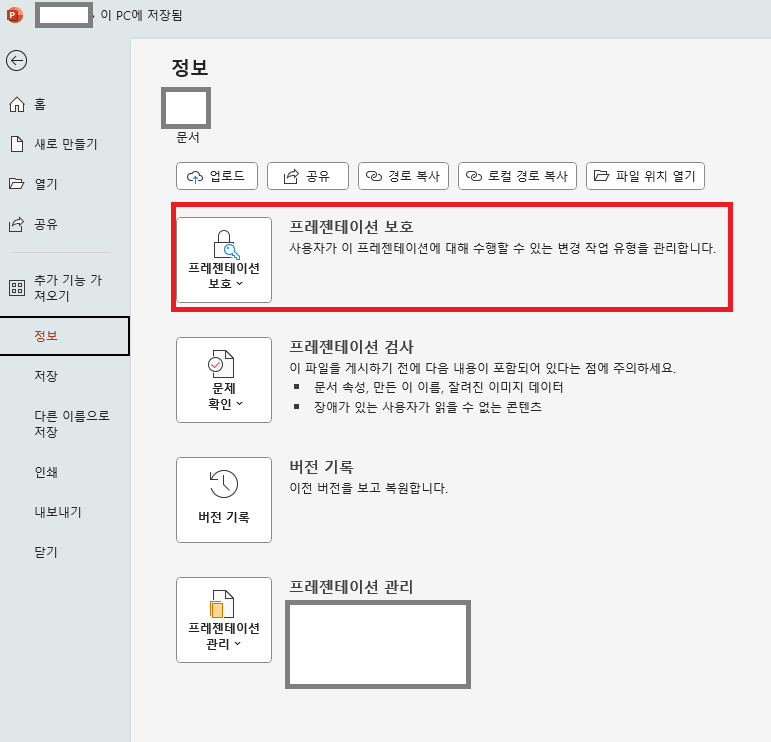
- PowerPoint에서 파일 열기
- 파일 메뉴 → 정보(Info) 선택
- 프레젠테이션 보호(Protect Presentation) 클릭
- '수정할 수 없도록 암호 설정(Remove Password)' 클릭
- 암호 입력 후 확인
Tip: 암호를 모르면 소유자에게 물어봐야 해요.
암호 해제는 소유자만 가능하니 참고하세요! 😎
⚙️ 4. Office 보안 설정 해제
외부에서 받은 파일은 보호된 보기(Protected View) 로 열리며 읽기전용 상태가 될 수 있습니다.
👉 해결 방법
- PowerPoint 실행
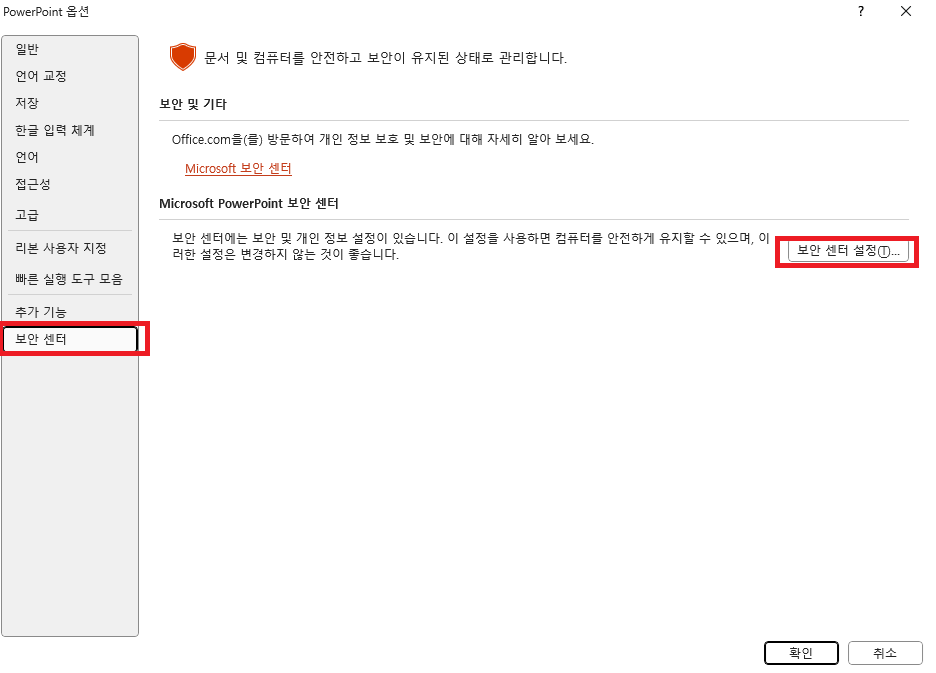
- 파일 메뉴 → 옵션(Options) 선택
- 보안 센터(Trust Center) → 보안 센터 설정(Trust Center Settings)
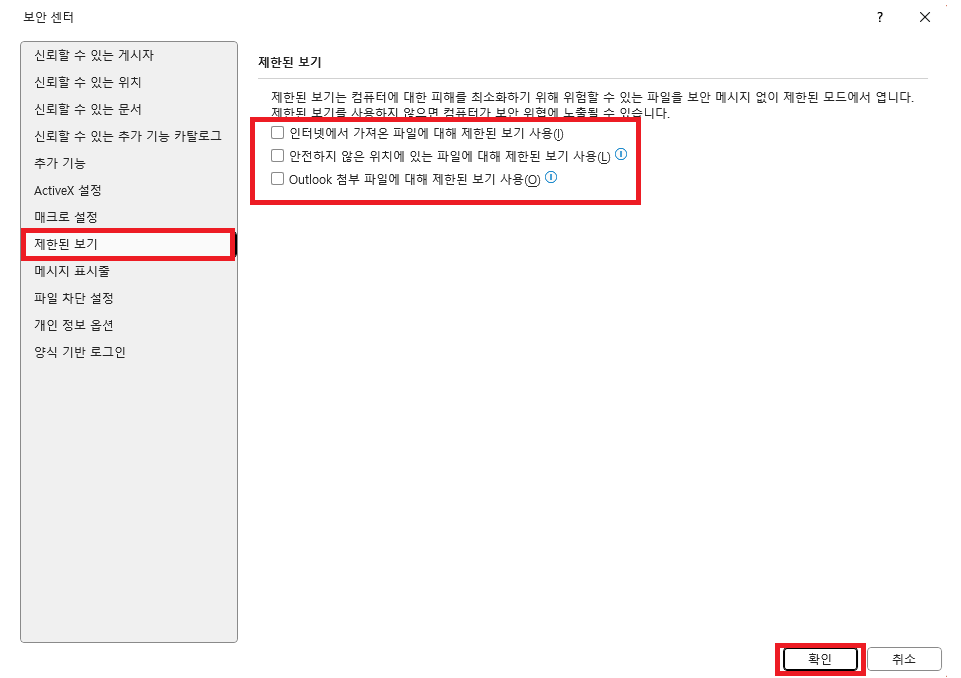
- 제한된 보기(Protected View) 선택
- 아래 항목의 체크 해제
- 인터넷에서 받은 파일에 대해 보호된 보기 사용
- 잠재적으로 안전하지 않은 위치에 있는 파일에 대해 보호된 보기 사용
- Outlook 첨부 파일에 대해 보호된 보기 사용
- 확인 후 PowerPoint 재실행
경고: 보안 설정을 해제하면 바이러스나 악성코드에 취약해질 수 있어요.
신뢰할 수 있는 파일만 열기를 권장합니다! 🔥
🗑️ 5. 임시 파일 삭제
임시 파일이 남아있어서 읽기전용 상태가 될 때가 있어요.
임시 파일을 삭제하면 문제가 해결됩니다.
👉 해결 방법
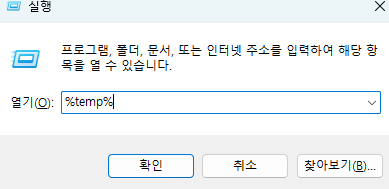
- WIN + R → %temp% 입력 후 확인
- 임시 파일 폴더 열기
- .tmp 확장자의 파일 삭제
- PowerPoint 재실행
Tip: 임시 파일 삭제 후에도 문제가 계속되면 컴퓨터 재부팅을 해보세요.
❓ 자주 찾는 질문
Q1. 읽기전용 상태가 계속 해제되지 않아요.
▶️ 공유 폴더의 권한 문제일 가능성이 높습니다.
파일 소유자에게 수정 권한을 요청하세요.
Q2. 수정 후 저장이 안 됩니다.
▶️ 읽기전용 상태에서 수정하면 다른 이름으로 저장해야 합니다.
**'파일 → 다른 이름으로 저장'**을 선택하세요.
Q3. Mac에서도 동일한 방법이 적용되나요?
▶️ 기본적인 원리는 동일하지만, 파일 속성 확인 방법이 다릅니다.
Mac에서는 파일 우클릭 → 정보 가져오기에서 확인할 수 있습니다.
✅ 마무리
오늘은 PowerPoint 읽기전용 해제 방법을 원인별로 알아봤습니다.
- 파일 속성 문제부터 공유 폴더 권한, 암호 보호, 보안 설정, 임시 파일 문제까지 다양한 원인을 다뤘어요.
- 원인에 맞는 해결 방법을 적용하면 어렵지 않게 문제를 해결할 수 있습니다. 😊
저도 처음엔 여러 방법을 시도하면서 헤맸지만, 원인을 알고 나니 금방 해결할 수 있었어요.
여러분도 이 글을 참고해서 PowerPoint 읽기전용 문제를 쉽게 해결해보세요! 😎
혹시 더 궁금한 점이나 해결되지 않는 문제가 있다면 댓글로 남겨주세요!
최대한 빠르게 답변 드리겠습니다. 🔥
🏷️ 관련 태그
#PowerPoint읽기전용, #PPT읽기전용해제, #읽기전용해결, #PPT수정불가, #PPT보호해제, #PPT비밀번호해제, #PPT읽기전용문제, #MicrosoftOffice, #PPT설정, #컴퓨터오류
다음에도 더 유용한 Office 꿀팁으로 찾아올게요! 😊
문제 해결에 도움이 되셨다면 공유와 댓글 부탁드려요! 👍
'IT > 설정 해결 가이드 모음집' 카테고리의 다른 글
| 🔍 구글 서치콘솔 HTTP 오류 404, 해결 5가지 방법 (Google Search Console 404 error) (0) | 2025.03.03 |
|---|---|
| 🔒 2025 최신 안드로이드에서 VPN 설정하는 가장 쉬운 방법 (Android VPN setting) (0) | 2025.03.02 |
| ✨ Mac에서 VPN 설정하는 5 Step 방법 완벽 가이드 (1) | 2025.02.27 |
| ⚠️ 크롬 인터넷 에러 404 – 원인과 해결 방법 총 정리 7가지 (0) | 2025.02.17 |
| 💻 컴퓨터 오류 해결하는 방법! 쉽게 따라 하는 7가지 해결법 (0) | 2025.02.14 |


