
🔍 구글 서치콘솔 404 오류란?
여러분의 웹사이트에서 404 오류가 발생했다면, 어떻게 해결해야 할까요? 😨 구글 서치콘솔에 "404 오류"가 계속해서 보고된다면 SEO에도 악영향을 미칠 수 있어요. 이 글에서는 구글 서치콘솔 404 오류를 해결하는 5가지 실전 방법을 중심으로 설명할게요!
🚨 HTTP 오류 404란?
🔎 404 오류의 기본 개념
HTTP 상태 코드 404(Not Found)는 사용자가 요청한 페이지가 서버에 존재하지 않을 때 발생하는 오류예요. 이 오류가 많아지면 검색 순위에도 악영향을 줄 수 있어요.
⚠️ 404 오류가 발생하는 주요 원인
- 삭제된 페이지 – 기존 페이지가 삭제되었지만 리디렉션이 설정되지 않은 경우
- URL 변경 – 페이지 URL이 변경되었지만 올바른 연결이 없는 경우
- 잘못된 내부 링크 – 사이트 내 링크가 깨졌을 경우
- 잘못된 외부 링크 – 다른 사이트에서 내 사이트를 잘못된 URL로 링크한 경우
- 사이트 구조 변경 – 사이트 개편 후 기존 URL이 사라진 경우
이제 본격적으로 해결 방법 5가지를 자세히 알아볼까요?
🛠️ 구글 서치콘솔 404 오류 해결 방법 5가지
1️⃣ 리디렉션(301 Redirect) 설정하기
404 오류가 발생하는 페이지가 유사한 내용의 다른 페이지로 대체될 수 있다면, 301 리디렉션을 설정하세요. 이를 통해 방문자와 구글봇이 새로운 페이지로 자동 이동할 수 있어요.
🛠️ 실제 설정 방법
- 웹사이트의 .htaccess 파일(Apache 서버) 또는 Nginx 설정 파일을 엽니다.
- 다음 코드를 추가합니다.
- Apache 서버:
Redirect 301 /old-page.html https://example.com/new-page.html-
- Nginx 서버:
rewrite ^/old-page$ https://example.com/new-page permanent;- 변경 사항을 저장하고 서버를 다시 시작합니다.
- 구글 서치콘솔에서 URL 검사 도구를 사용해 리디렉션이 정상 작동하는지 확인합니다.

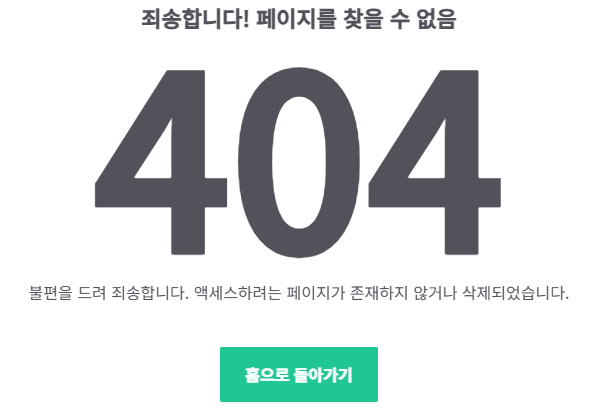
2️⃣ 맞춤 404 페이지 제공하기
404 오류 페이지를 만나도 방문자가 사이트를 떠나지 않도록 맞춤 404 페이지를 제공하세요.
🛠️ 실제 설정 방법
- 웹사이트 루트 디렉토리에 custom-404.html 파일을 생성합니다.
- HTML 코드에 다음 요소를 추가합니다:
<h1>죄송합니다, 찾을 수 없는 페이지입니다!</h1> <p>다음 링크를 확인해 보세요:</p> <a href="/">홈으로 돌아가기</a> <a href="/blog">블로그 보기</a> - .htaccess 파일에 다음 코드를 추가합니다:
- ErrorDocument 404 /custom-404.html
- 페이지가 정상 작동하는지 확인합니다.
3️⃣ 내부 링크 점검 및 수정하기
404 오류를 발생시키는 내부 링크를 찾아서 올바른 URL로 수정해야 합니다.
🛠️ 실제 점검 및 수정 방법
- 구글 서치콘솔 → 페이지 인덱스 → 제외됨 섹션에서 "찾을 수 없음(404)" 오류 목록 확인.
- Screaming Frog SEO Spider 또는 Ahrefs Site Audit 도구를 사용해 내부 링크 분석.
- CMS(예: 워드프레스)에서 깨진 링크 수정
- 플러그인: Broken Link Checker 사용
- 해당 링크를 올바른 URL로 변경
Screaming Frog SEO Spider Website Crawler
The industry leading website crawler for Windows, macOS and Ubuntu, trusted by thousands of SEOs and agencies worldwide for technical SEO site audits.
www.screamingfrog.co.uk
4️⃣ 외부 링크 모니터링 및 수정 요청
외부 사이트에서 내 사이트의 삭제된 페이지로 링크를 걸어두면, 404 오류가 발생할 수 있어요.
🛠️ 실제 해결 방법
- Ahrefs 또는 Google Search Console의 '링크' 섹션에서 404 오류를 일으키는 외부 링크 확인.
- 해당 사이트의 웹마스터에게 수정 요청 이메일 보내기:
- 안녕하세요, [사이트 이름] 관리자님. 귀하의 웹사이트에서 제 사이트 [내 사이트 URL]로 연결된 링크가 404 오류를 발생시키고 있습니다. 올바른 URL: [새로운 URL] 수정 요청드립니다. 감사합니다!
- 요청한 후 2~3주 후 다시 확인하여 링크가 수정되었는지 확인.
5️⃣ XML 사이트맵 업데이트 및 제출
사이트맵이 오래되었거나 404 오류가 있는 페이지를 포함하고 있다면, 새로운 사이트맵을 생성하여 구글 서치콘솔에 다시 제출하세요.
🛠️ 실제 설정 방법
- XML-Sitemaps 또는 Yoast SEO(워드프레스 사용자의 경우)로 새로운 사이트맵 생성
- 사이트맵 파일을 웹사이트 루트 디렉토리에 업로드 (https://example.com/sitemap.xml)
- 구글 서치콘솔 → Sitemaps 섹션에서 새로운 사이트맵 제출
- 404 오류가 줄어드는지 확인
❓ 자주 묻는 질문 (FAQ)
Q1. 404 오류가 많으면 구글 패널티를 받을까요?
▶️ 404 오류 자체는 패널티를 초래하지 않지만, 너무 많으면 검색 순위에 부정적인 영향을 줄 수 있어요.
Q2. 404 오류를 완전히 없앨 수 있나요?
▶️ 완벽하게 없애는 것은 어렵지만, 정기적인 점검과 리디렉션 설정으로 최소화할 수 있어요.
Q3. 404 오류가 아닌 410 오류를 사용해야 할까요?
▶️ 410(Gone) 오류는 "페이지가 영구적으로 삭제됨"을 의미해요. 만약 페이지를 다시 생성할 계획이 없다면 410을 사용하는 것이 좋습니다.
✅ 404 오류 정리
✔️ 구글 서치콘솔 404 오류 해결을 위한 5가지 실전 방법
✔️ 301 리디렉션, 맞춤 404 페이지, 내부/외부 링크 점검 및 사이트맵 최적화 전략
✔️ SEO 순위 하락을 방지하고, 사용자 경험을 개선하는 방법
👉 이제 여러분의 웹사이트에서 404 오류를 철저히 관리해 보세요! 🚀
🏷️ 관련 태그
#구글서치콘솔, #SEO, #HTTP404, #검색엔진최적화, #웹사이트관리
'IT > 설정 해결 가이드 모음집' 카테고리의 다른 글
| 🌐 ERR_NETWORK_CHANGED 오류 해결 방법: 인터넷 연결 문제 간단 해결법 6가지 (0) | 2025.03.12 |
|---|---|
| 🌐 구글 크롬ERR_CONNECTION_TIMED_OUT 오류 해결 방법: 7가지 실용적인 팁 (0) | 2025.03.11 |
| 🔒 2025 최신 안드로이드에서 VPN 설정하는 가장 쉬운 방법 (Android VPN setting) (0) | 2025.03.02 |
| ✨ PowerPoint 읽기 전용 해결하는 방법 TOP5 (PPT 읽기 전용 해결법) (0) | 2025.02.28 |
| ✨ Mac에서 VPN 설정하는 5 Step 방법 완벽 가이드 (1) | 2025.02.27 |


